Web当座貸越サービス 操作方法・機能面のご案内
みなと銀行のお客さまは以下の「りそなWebサービス」を「みなとWebサービス」に読み替えてください。
1.トップメニュー
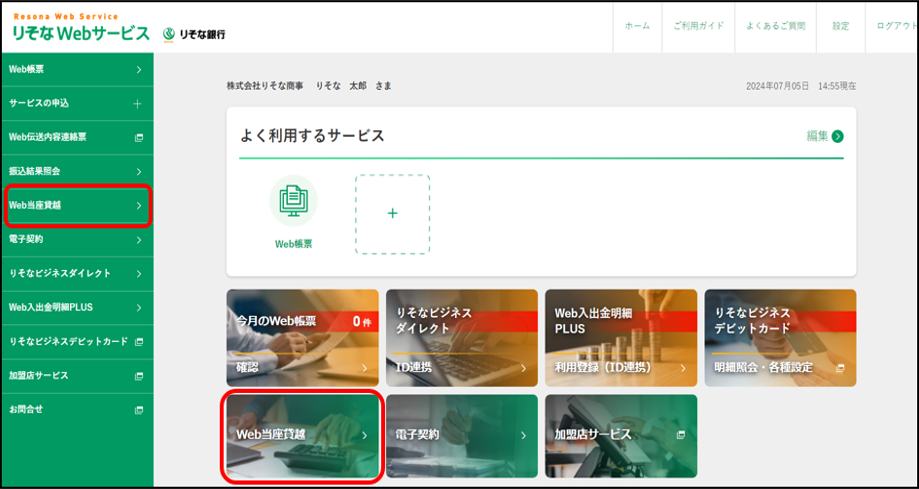
「りそなWebサービス」のトップページグローバルメニュー(左メニュー)もしくは画面中央のボタンより「Web当座貸越」のリンクを押下してください。
(画面はりそな銀行版です)
2.Web当座貸越ーメニュー画面
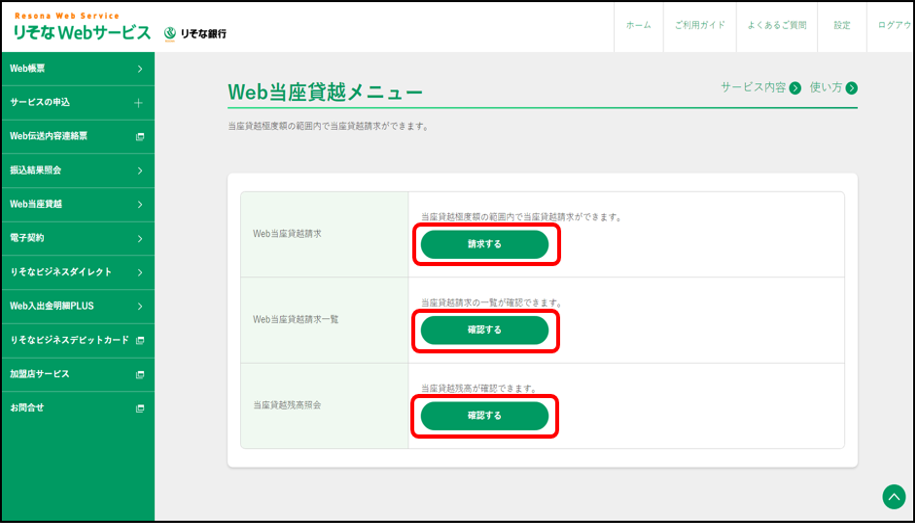
Web当座貸越のメニュー画面が表示されますので、ご利用の項目を押下してください。
- (1)Web当座貸越請求:当座貸越極度額の範囲内で当座貸越請求ができます。
- (2)Web当座貸越請求一覧:当座貸越請求の一覧が確認でき、一時保存した明細はここから再開できます。
- (3)Web当座貸越残高照会:当座貸越残高が確認できます。
- ※残高にはWeb当座貸越請求ご利用分以外も含まれます。
(1)Web当座貸越請求
【Web当座貸越請求を初回にご利用いただく際の留意点】
Web当座貸越にかかる通知メールが届くよう、初回に電子メールが到達するかを確認します。
1.Web当座貸越請求-Web当座貸越メニュー画面
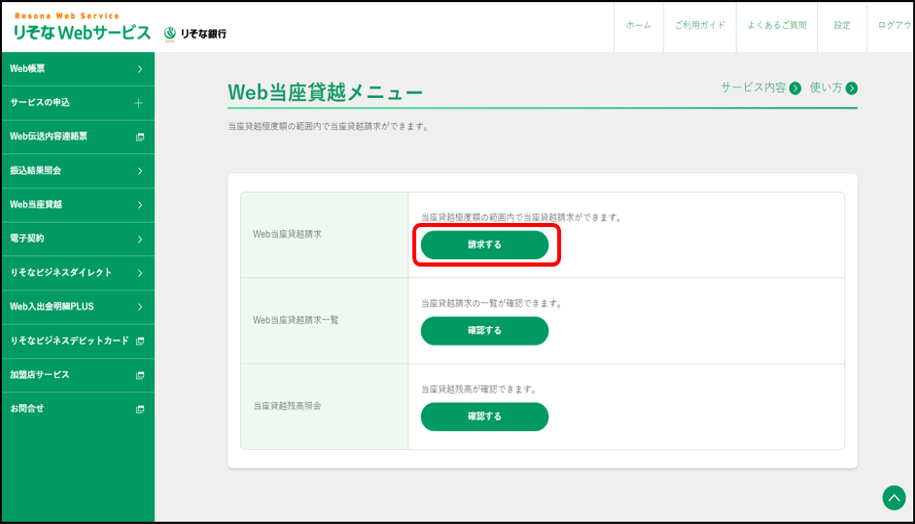
Web当座貸越請求の「請求する」ボタンを押下してください。
- ※Web当座貸越請求の初回利用時には確認番号入力(2、3)を行います。
- ※Web当座貸越請求の2回目以降はメールアドレス確認画面で「次へ」ボタンを押下し、3の確認番号入力へ進みます。
- ※保証協会付き貸出は本サービスの対象外ですので表示されていても当座貸越請求はご利用できません。
2.Web当座貸越-Web当座貸越請求(メールアドレス確認)画面
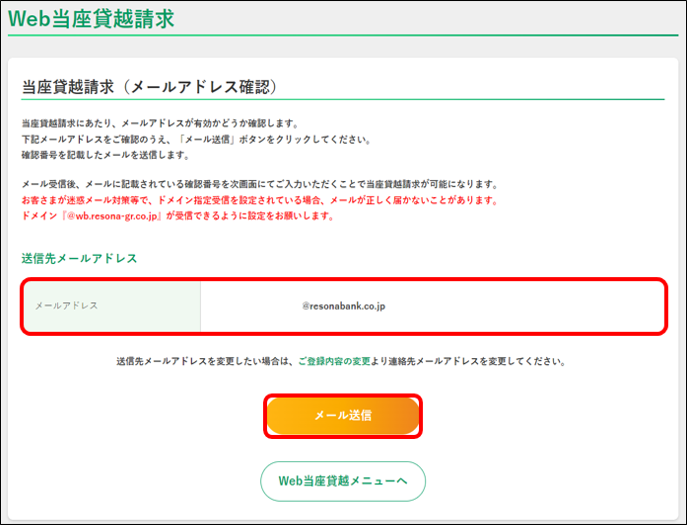
Web当座貸越サービスの初回利用時にメールアドレス確認画面が表示されますので、メールアドレスを確認のうえ、「メール送信」ボタンを押下してください。
3.Web当座貸越-Web当座貸越請求(確認番号入力)画面
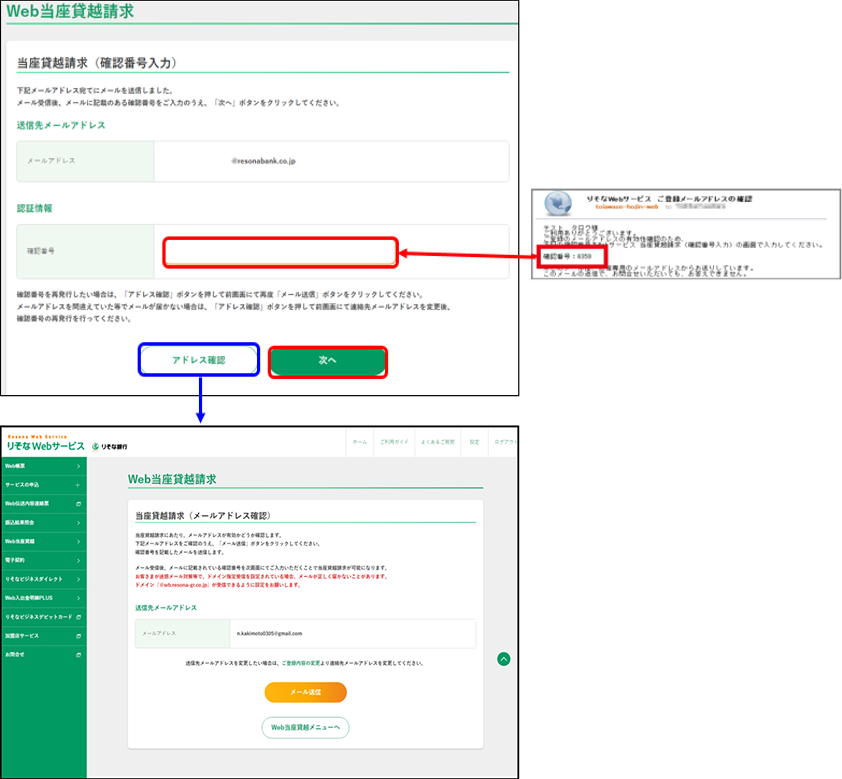
「確認番号」入力画面が表示されます。ご登録いただいているメールアドレスに「ご登録メールアドレス確認」のメールが送信されますので、メール本文に記載している「確認番号」を入力のうえ、「次へ」ボタンを押下してください。
メールが到達しない場合、またはメールアドレスの登録が相違している場合は、本画面にて「アドレス確認」ボタンを押下してください。
■メールが到達しない場合
メールアドレス確認画面に戻りますので、再度「メール送信」ボタンを押下してください。
- ※お客さまが迷惑メール対策等でドメイン指定受信を設定されている場合、メールが正しく到着しない場合がございます。ドメイン『@wb.resona-gr.co.jp』が受信できるよう設定をお願いいたします。
■メールアドレスが相違している場合
画面中央にある「ご登録内容の変更」のリンクを押下し、正しいメールアドレスを登録してください。
4.Web当座貸越-Web当座貸越請求(入力)画面
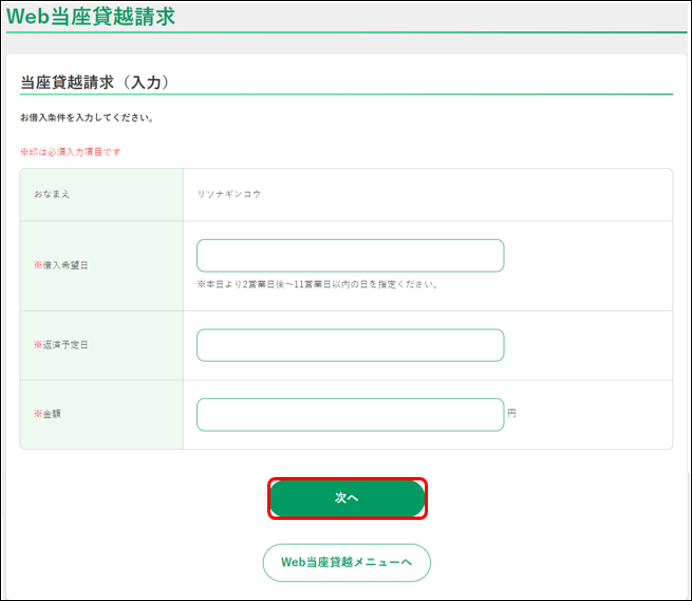
当座貸越請求画面が表示されます。おなまえをご確認いただいたうえで、「借入希望日」「返済予定日」「金額」を入力いただき、「次へ」ボタンを押下してください。
申請内容の「一時保存」が可能です。
内容を入力いただいたうえで「一時保存」ボタンを押下してください。
申請時に「申請コメント」の入力が可能です。
(差戻しのあった申請については「差戻しコメント」が表示されます。)
- ※借入希望日は操作日の2営業日後~11営業日後までの範囲の銀行営業日を指定いただけます。
- ※事前に利用可能額をご確認のうえ請求してください。利用可能額を超えている場合には、貸出は実施されません。
5.Web当座貸越-Web当座貸越請求(確認)画面
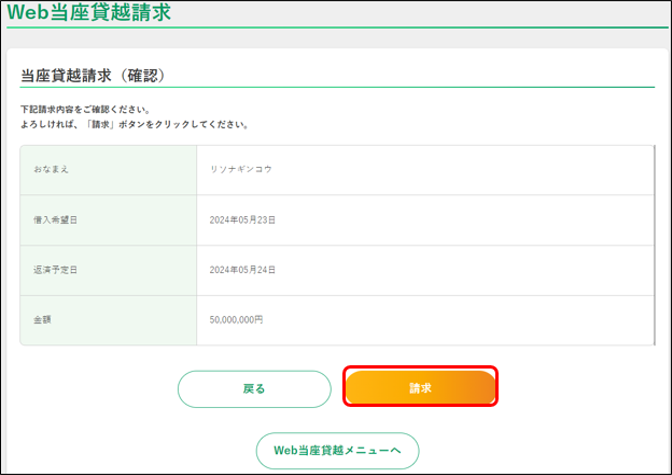
当座貸越請求確認画面が表示されます。入力内容に間違いがないかご確認のうえ、「申請」ボタンを押下してください。
- ※申請者が当座貸越を申請後、承認者がその内容を承認することで、当座貸越の請求が完了いたします。
6.Web当座貸越-Web当座貸越請求(完了)画面
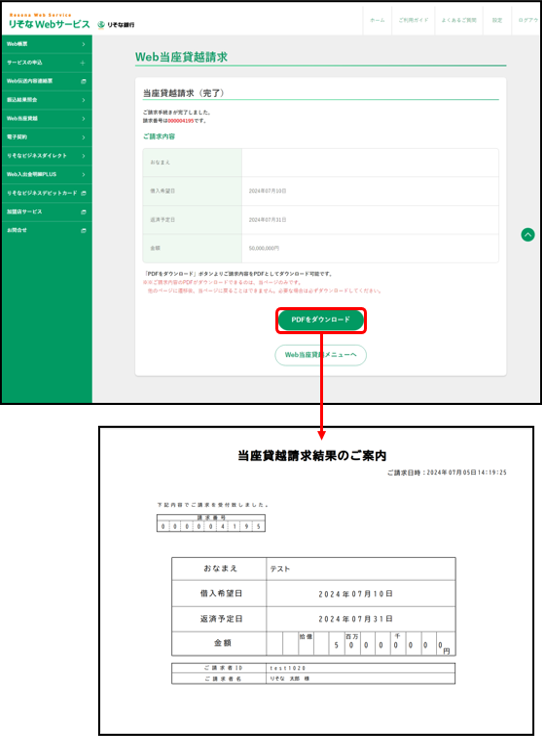
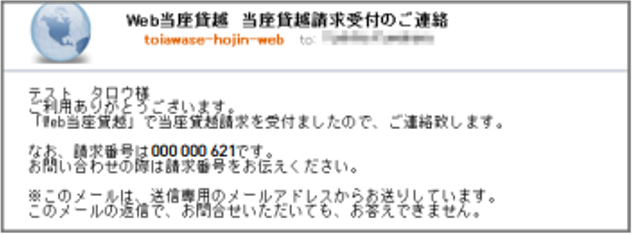
当座貸越請求(完了)画面が表示されます。
「PDFをダウンロード」ボタンを押下いただくことで「当座貸越請求申請のご案内」PDFがダウンロードいただけます。
- ※本PDFを出力できるのは当ページのみとなります。他の画面に遷移した後は当ページに戻ることはできませんので、帳票が必要な場合は必ず本ページにてダウンロードをお願いいたします。
本操作実施後に承認権限を持つユーザがご登録のメールアドレスに「Web当座貸越 当座貸越請求承認申請のご連絡」の電子メールをお送りしますので併せてご確認をお願いします。
- ※承認権限者にメールが送信されます。
(2)Web当座貸越請求一覧
1.Web当座貸越-Web当座貸越メニュー画面
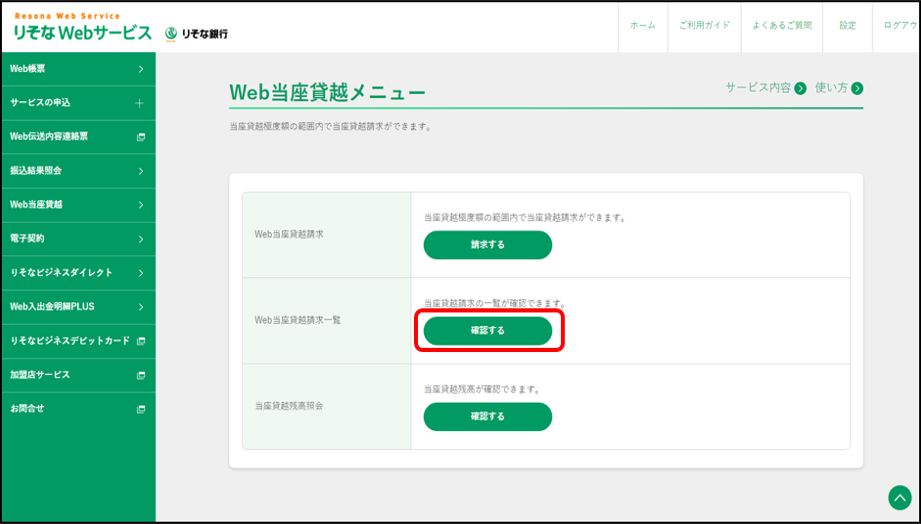
Web当座貸越請求一覧の「確認する」ボタンを押下してください。
2.Web当座貸越-請求一覧画面
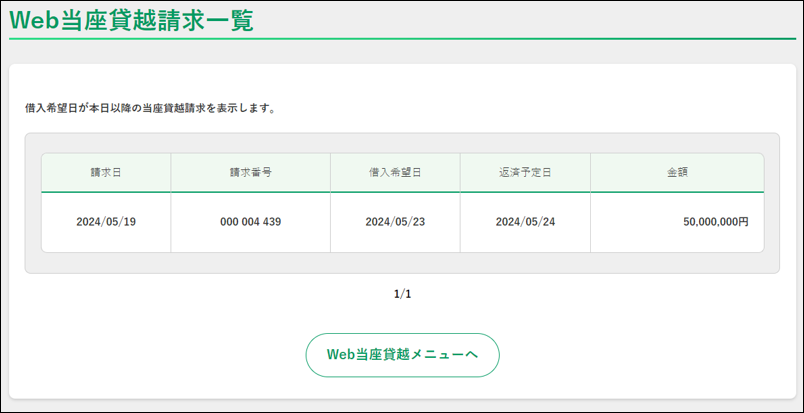
当座貸越請求が請求番号毎に一覧で表示されます。
「申請中」のデータを承認者が承認できます。
承認権限者が申請データを選択し「Web当座貸越承認へ」ボタンを押下することで承認画面へ進みます。
また、「作成中」と「差戻し」のデータを選択し「Web当座貸越請求へ」ボタンを押下することで申請を再開できます。
承認状況のステータスをプルダウンで絞り込むことができます。
表示されるステータスは以下の通りです。
- ・承認済み
- ・申請中
- ・作成中
- ・差戻し
- ・取下げ
(各ステータスの詳細はこちらをご確認ください)
3.Web当座貸越―Web当座貸越請求承認画面
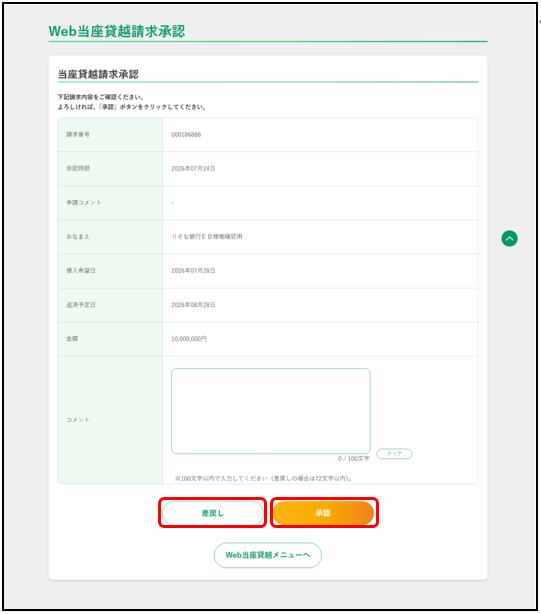
申請中の当座貸越が承認・差戻しが行えます。
申請内容を確認し、承認する場合は「承認」、差戻しする場合は「差戻し」ボタンを押下してください。
- ※差戻し時はコメントの入力が必須です。
(承認時はコメント入力任意)
承認時:1行あたり20文字まで、5行以内で入力してください。
差戻し時:1行あたり20文字まで、4行(72文字)以内で入力してください。
4.Web当座貸越―Web当座貸越承認(完了)画面
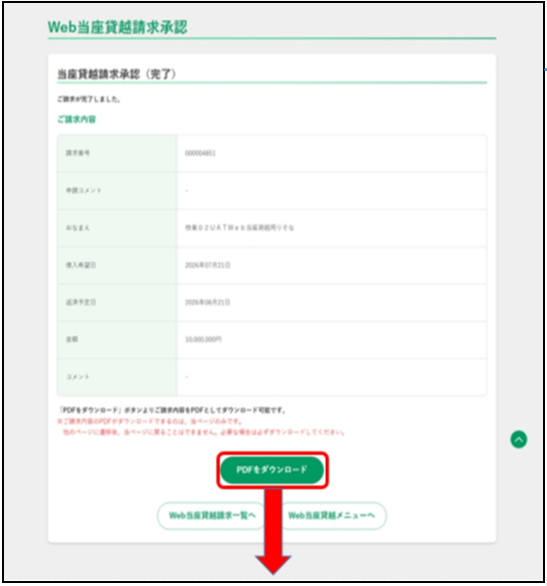
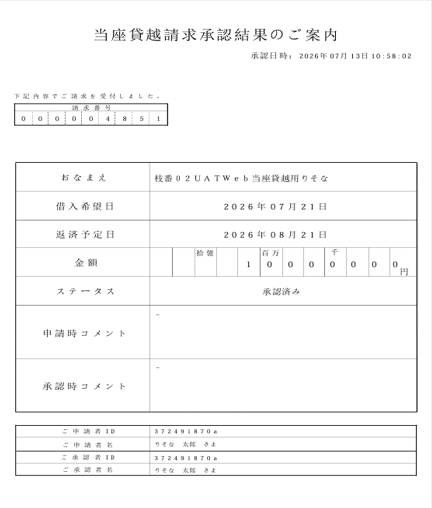
「PDFをダウンロード」ボタンを押下いただくことで「当座貸越請求承認結果のご案内」のPDFファイルがダウンロードいただけます。
- ※本PDFを出力できるのは当ページのみとなります。他の画面に遷移した後は当ページに戻ることはできませんので、帳票が必要な場合は必ず本ページにてダウンロードをお願いいたします。
本操作実施後に請求権限を持つユーザがご登録のメールアドレスに「Web当座貸越 当座貸越請求承認のご連絡」の電子メールをお送りします。
- ※申請者にメールが送信されます。
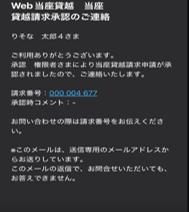
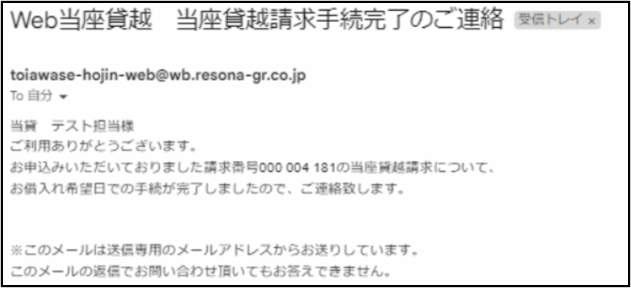
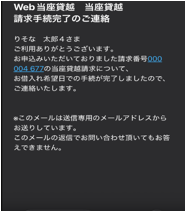
また、承認完了後銀行の手続き完了時に、申請者・承認者に「Web当座貸越 当座貸越請求手続き完了のご連絡」の電子メールをお送りしますので、併せてご確認ください。
(3)当座貸越残高照会
1.Web当座貸越-Web当座貸越メニュー画面
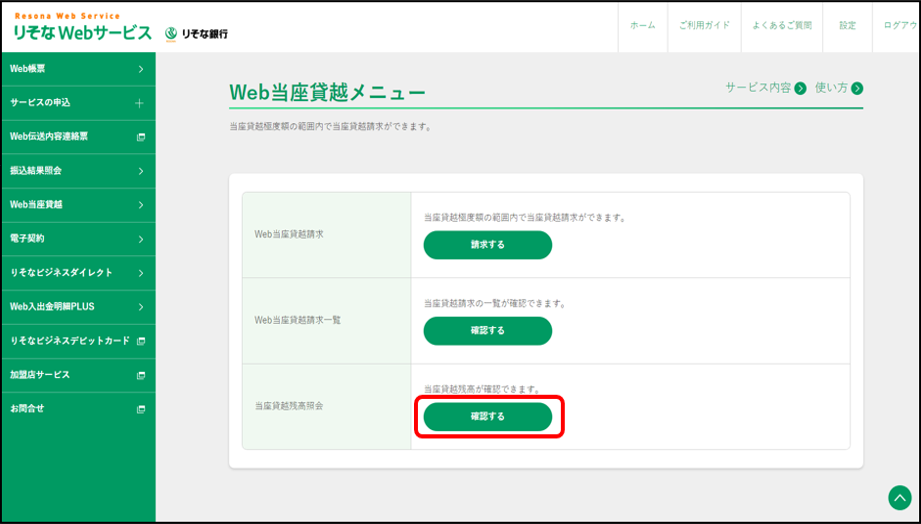
当座貸越残高照会の「確認する」ボタンを押下してください。
2.Web当座貸越-当座貸越残残高照会 契約選択画面
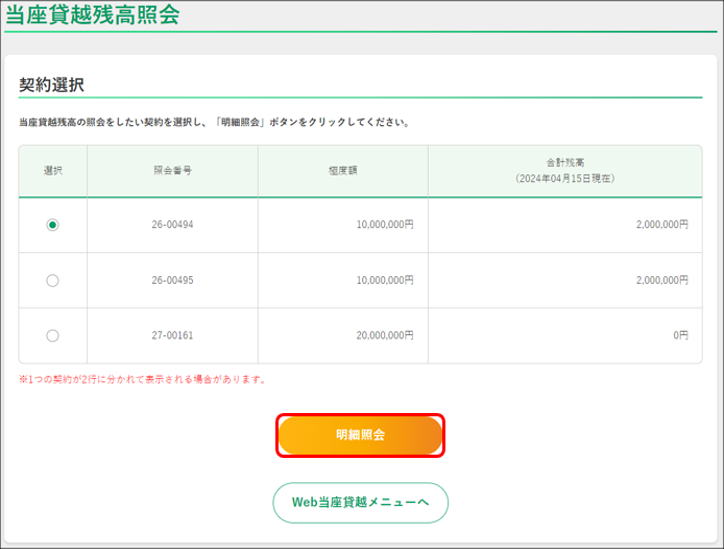
照会番号別の照会番号、極度額、合計残高が表示されます。
- ※1つの契約が2行に分かれて表示される場合があります。
- ※前営業日の当座貸越残高(保証協会付貸出含む)が表示されます。
- ※保証協会付貸出は本サービスの対象外ですので表示されていても当座貸越請求はご利用できません。
3.Web当座貸越-当座貸越残残高照会 明細画面
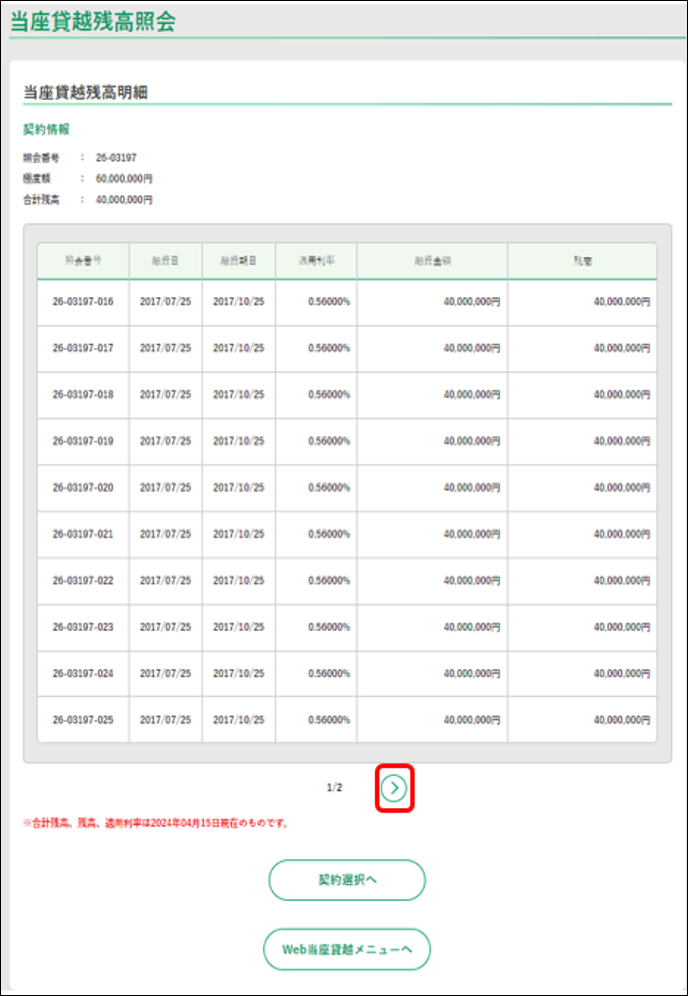
「選択された契約に紐づく当座貸越残高が表示されます。
一画面当たりの表示件数は10明細までとなっており、11明細以上ある場合は、「>」ボタンを押下してください。
利用者権限登録について
1.りそなWebサービス トップメニュー
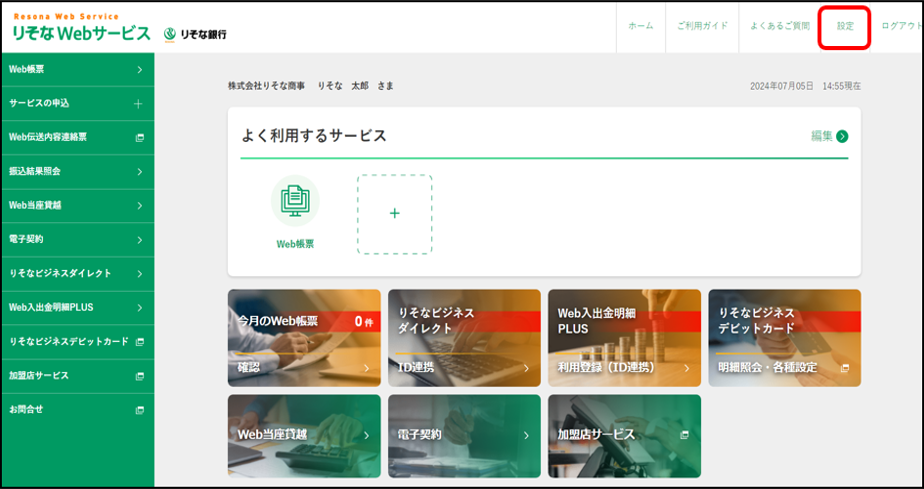
Web当座貸越メニューをご利用いただくためには、ユーザに利用権限の登録が必要となります。
りそなWebサービスのトップページの「設定」のボタンを押下してください。
(画面はりそな銀行版です。)
- ※企業管理者様には利用権限があります。(解除できません。)
2.利用担当者登録(変更)画面
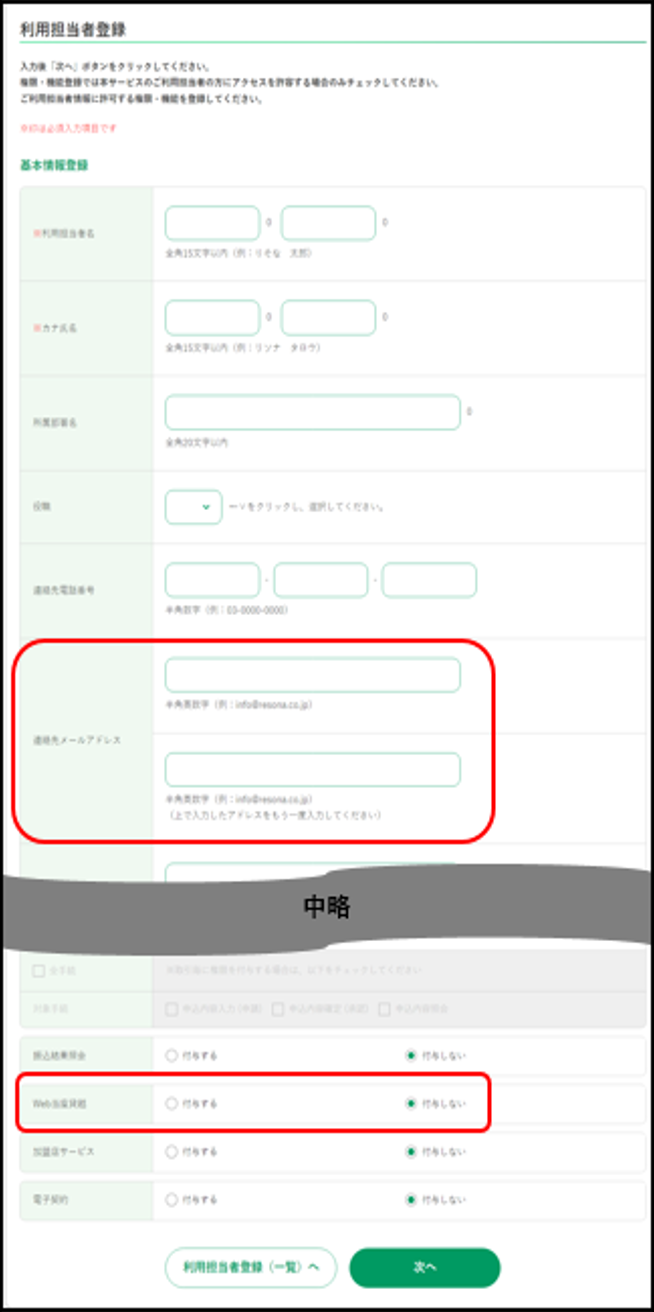
利用者ごとに「Web当座貸越」の権限を付与することができます。
利用担当者の登録・変更時に選択する役職に基づいて所定の権限・機能をプリセットします。
プリセット後の権限・機能は編集が可能です。必要に応じて見直しを行ってください。
Web当座貸越のご利用には有効な電子メールアドレスが必要です。ご利用者様に到達する電子メールアドレスを入力してください。
利用者の「権限・機能登録」欄の「Web当座貸越」のチェックボックスにチェックを入れてください。
- ※利用担当者情報登録(一覧)の画面で、新規登録は「新規」ボタンを、変更の場合は担当者を選び「選択」ボタンを押下してください。