
SaAT Netizenのご利用をおすすめします
インターネットバンキングにおいて、「スパイウェア」と呼ばれるプログラムを勝手に悪用してパスワード等を盗み、お客さまに身に覚えのない振込が行われるという悪質な被害が発生しております。
りそなグループでは、パソコンセキュリティサービス「SaAT Netizen」を提供しております。このサービスではお客さまのパソコンを監視し、ウイルスやスパイウェアなどによる不穏な動きがあった場合、検知・遮断・駆除します。インターネットご利用の際には「SaAT Netizen」をご活用ください。
「スパイウェア」とは
フリーソフトのダウンロードや電子メールを介してパソコンに侵入し、パスワードなどの個人情報を勝手に外部に流してしまうプログラムです。
安全にお取引きいただくために
ご留意いただきたい事項や各種セキュリティ対策を掲載しておりますので、ぜひご覧ください。
安全にお取引きいただくために
インターネットバンキングのセキュリティ対策
| 個人のお客さま | 法人のお客さま |
|---|---|
| りそな銀行 | りそな銀行 |
| 埼玉りそな銀行 | 埼玉りそな銀行 |
| 関西みらい銀行 | 関西みらい銀行 |
| みなと銀行 | みなと銀行 |
詳細情報
SaAT Netizenは、株式会社NEOBANKテクノロジーズの協力を得て、株式会社NEOBANKテクノロジーズが提供するサービスです。
マニュアル、ご質問等は、NEOBANKテクノロジーズ社Webサイトをご確認いただけますようお願い申し上げます。
SaAT Netizenの製品に関するお問合せはこちらをご覧ください。
(電話番号をご入力いただきNEOBANKテクノロジーズ社からお電話を差し上げるサービスもございます。)
りそな/みなとビジネスダイレクト専用の
無料ウィルス対策ソフト「Rapport(ラポート)」のご案内
「Rapport(ラポート)」の特徴
- (1)インターネットバンキングを狙ったウィルスを検知し駆除します※
- (2)インターネットバンキングで使用する通信情報の改ざんを防ぎます
- (3)インストールするだけで自動的に機能します
- (4)利用料金はかかりません。無料でお使いいただけます
- ※「Rapport(ラポート)」は、インターネットバンキングに特化したウィルス対策ソフトです。ウィルス検知・駆除における機能が市販のウィルス対策ソフトと異なります。そのため、市販のウィルス対策ソフトとの併用をおすすめします。(ただし、一部の市販のウィルス対策ソフトとは併用できない場合があります。)
導入方法
- (1)ご利用のパソコンOSの管理者権限のあるユーザが、本ページにアクセスしてください(管理者権限が無い場合、インストールできません)
- (2)ご利用のパソコンOSにあった「ダウンロードURL」をクリックし、RapportSetupファイルをダウンロードしてください
- (3)ダウンロードしたRapportSetupファイルを起動し、インストールを実行してください
【ご注意】
- ※ダウンロードしただけでは機能しません。必ずインストールまで行ってください。
- ※インストールが完了すると、Rapportが常時起動した状態になります。常時起動を切らないでください。
ダウンロードURL
ご利用のパソコンのOSによりダウンロードURLが異なります。
- ※クリックするとダウンロードが始まります。
- ※ビジネスダイレクトの動作確認OS/ブラウザでご利用いただけます。
「Rapport(ラポート)」をご利用いただくにあたっての注意事項
- (1)「Rapport(ラポート)」はIBM社が提供するソフトウェアであり、当社が提供するものではありません。
- (2)本ソフトウェアを利用するには、IBM社の定める使用許諾契約に同意する必要があります。
- (3)本ソフトウェアが提供するサービスは、予告なく変更または廃止される場合があります。
- (4)本ソフトウェアの利用にあたっては、社内システムのご担当者やパソコンの購入元などへご確認をお願いします。
- (5)本ソフトウェアは、インターネットバンキングに特化したウィルス対策ソフトであり、不正を検知・駆除する機能が市販のウィルス対策ソフトと異なります。そのため、市販のウィルス対策ソフトとの併用がIBM社より推奨されています。(ただし、一部の市販のウィルス対策ソフトとは併用できない場合があります。)
- (6)本ソフトウェアはパソコン専用です。スマートフォンやタブレット端末では利用できません。
- (7)ご利用のブラウザがMicrosoft Edgeの場合、マイクロソフトストアから「Edge用Rapport拡張機能」の導入が必要となります。
詳細はページ下部に記載のIBM Trusteer カスタマー・サポートへお問い合わせください。 - (8)ご利用のブラウザがGoogle Chromeの場合、Rapport導入後に「Google Chrome用拡張機能」の有効設定が必要となります。
詳細はページ下部に記載のIBM Trusteer カスタマー・サポートへお問い合わせください。 - (9)ご利用のブラウザがSafariの場合、Rapport導入後に「Safari用拡張機能」の有効設定が必要となります。
詳細はページ下部に記載のIBM Trusteer カスタマー・サポートへお問い合わせください。 - (10)本ソフトウェアを使用しても、不正ウィルスに感染する可能性が完全になくなるわけではありません。
- (11)本ソフトウェアの利用に際して、お客さまが何らかの被害を受けた場合でも、当社は責任を負いません。
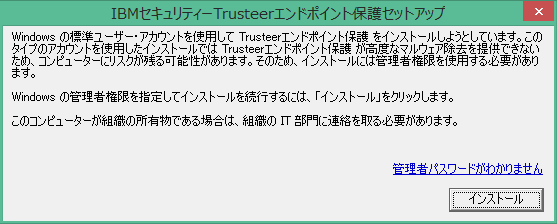
- (12)インストールには、パソコンの管理者権限が必要です。管理者権限が無いユーザ(標準ユーザー・アカウント)ではインストールできません。
<管理者権限が無い場合の画面メッセージ>
「Rapport(ラポート)」のインストールに関するお問い合わせ
- IBM Trusteer カスタマー・サポート(IBM社のオペレーターが対応します)
受付時間 平日9:00~17:30
※土日祝日はご利用いただけません
- メールまたは折り返し電話での回答を希望する場合
専用Webフォームはこちら
[手順]
- 1.上記URLをアクセスされましたら、Trusteer サポート・ページが表示されます。
- 2.日本語以外の言語が表示された際には、上記にある言語設定のプルダウン・メニューにて【日本語】を選択ください。
- 3.ページの下部にスクロールし、ご利用者様がご希望される連絡方法をクリックし、遷移されたウェブ・フォームをご入力ください。
- 4.入力後、【送信】ボタンをクリックし、該当の連絡方法の手続き等に進みます。